Pour savoir comment faire une capture d’écran sur Mac, appuyez sur Maj + Commande + 3 pour tout l’écran, sur Maj + Commande + 4 pour choisir une zone, ou sur Maj + Commande + 5 pour ouvrir l’outil Capture d’écran et ses options. Par défaut, le fichier arrive sur le bureau.
Ces raccourcis valent pour tous les MacBook Air, MacBook Pro, iMac et Mac mini. Voici le détail de chaque combinaison, la méthode pour capturer une fenêtre active, l’enregistrement vidéo de l’écran et l’endroit où retrouver vos captures. Si vous souhaitez effectuer une capture facilement et sans installer de logiciel, ces raccourcis suffisent.
Au sommaire
- Les raccourcis de capture d’écran sur Mac
- Capturer tout l’écran
- Capturer une partie de l’écran
- Capturer une fenêtre ou un menu
- Utiliser l’outil Capture d’écran (Maj + Commande + 5)
- Raccourcis ou outil Capture d’écran : lequel choisir
- Où se trouve le dossier Capture d’écran sur Mac
- Capture d’écran de toute la page sur Mac
- Copier une capture d’écran pour la coller
- MacBook Air, MacBook Pro, iMac : y a-t-il une différence ?
- Modifier, rogner et partager une capture
- La capture d’écran ne fonctionne pas : que vérifier
- Questions fréquentes
Les raccourcis de capture d’écran sur Mac
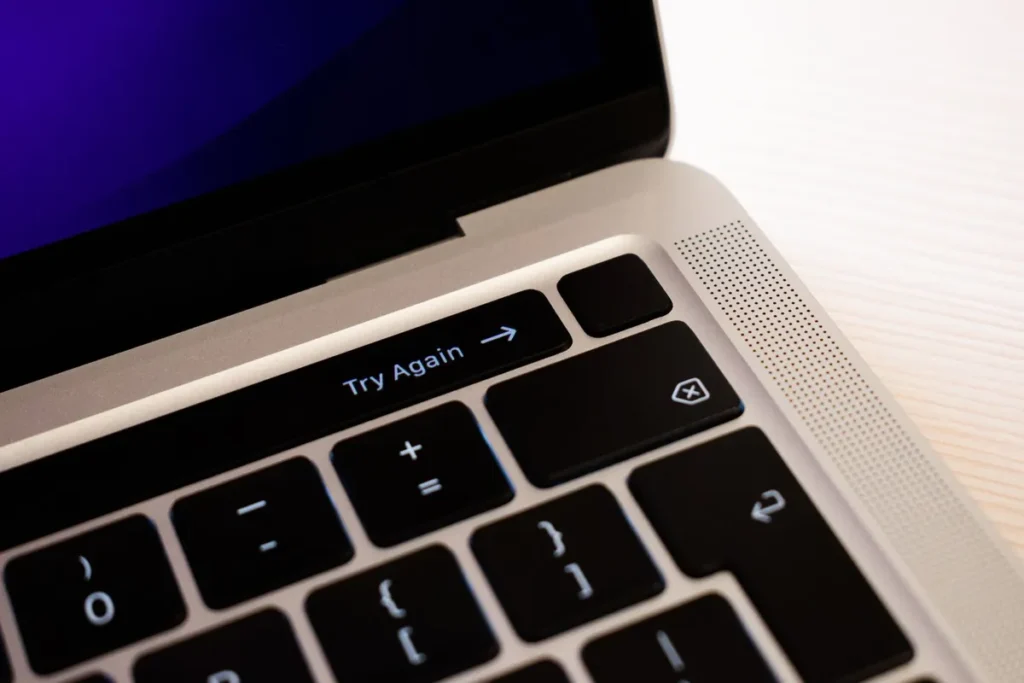
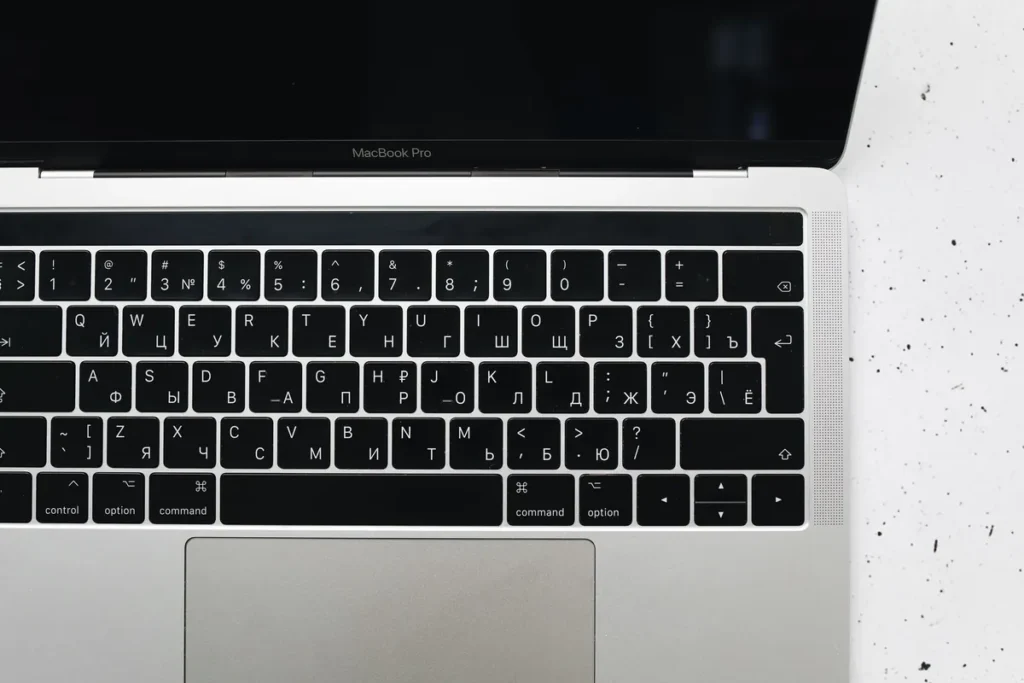
Avant de commencer, repérez les touches. La touche Maj (Shift en anglais) est celle à la flèche vers le haut, au-dessus de la touche de verrouillage des majuscules. La touche Commande porte le symbole ⌘, à côté de la barre d’espace. Appuyez simultanément sur les trois touches de la combinaison.
| Raccourci | Ce qu’il fait |
|---|---|
| Maj + Commande + 3 | Capture immédiate de tout l’écran |
| Maj + Commande + 4 | Capture d’une zone que vous délimitez à la souris |
| Maj + Commande + 4, puis barre d’espace | Capture d’une fenêtre ou d’un menu |
| Maj + Commande + 5 | Ouvre l’outil Capture d’écran (zone, fenêtre, écran, vidéo, minuterie) |
| Ctrl en plus de la combinaison | Copie la capture dans le presse-papiers au lieu de créer un fichier |
Capturer tout l’écran
Appuyez sur Maj + Commande + 3 pour effectuer une capture de l’écran entier. Elle est instantanée et un fichier image est enregistré sur le bureau. Une miniature apparaît un court instant dans un coin de l’écran : cliquez dessus pour modifier la capture, ou faites-la glisser vers un document ou un message pour la partager sans passer par le bureau.
Capturer une partie de l’écran
- Appuyez sur Maj + Commande + 4 : le curseur devient une croix.
- Faites glisser pour délimiter la zone à capturer.
- Relâchez le bouton de la souris ou du trackpad : la capture est faite.
- Pour annuler, appuyez sur la touche Échap avant de relâcher.
Pendant que vous glissez, maintenir la barre d’espace déplace la zone sélectionnée sans changer sa taille. C’est utile quand la zone est bien dimensionnée mais mal placée.
Capturer une fenêtre ou un menu
- Ouvrez la fenêtre ou le menu à capturer.
- Appuyez sur Maj + Commande + 4, puis sur la barre d’espace : le pointeur se transforme en icône d’appareil photo.
- Cliquez sur la fenêtre ou sur le menu visé.
- Pour retirer l’ombre autour de la fenêtre, maintenez la touche Option enfoncée pendant le clic.

Utiliser l’outil Capture d’écran (Maj + Commande + 5)
Cette combinaison affiche une barre d’outils avec des boutons pour capturer tout l’écran, une fenêtre ou une sélection, et pour enregistrer une vidéo de l’écran. L’outil est disponible à partir de macOS Mojave 10.14. Vous pouvez aussi l’ouvrir depuis le dossier Utilitaires du dossier Applications.
- Le menu Options permet de régler une minuterie, de choisir l’emplacement d’enregistrement et d’afficher ou masquer la miniature flottante.
- Vous pouvez aussi afficher ou masquer le pointeur de la souris dans la capture.
- Pour une vidéo, cliquez sur Enregistrer, puis sur le bouton d’arrêt dans la barre des menus. Un micro peut être choisi pendant l’enregistrement.
- Sur les Mac compatibles avec macOS Tahoe 26 ou ultérieur, le format de capture est au choix : SDR en PNG, le plus compatible, ou HDR en HEIF.
Raccourcis ou outil Capture d’écran : lequel choisir
Les deux méthodes se complètent. Les raccourcis Maj + Commande + 3 et 4 sont plus rapides pour une capture simple. L’outil de Maj + Commande + 5 est plus pratique dès que vous voulez réaliser un réglage spécifique : minuterie, vidéo, autre dossier.
| Besoin | Méthode conseillée |
|---|---|
| Capturer vite tout l’écran | Maj + Commande + 3 |
| Capturer un détail précis | Maj + Commande + 4 |
| Capturer une fenêtre sans son arrière-plan | Maj + Commande + 4, puis barre d’espace |
| Enregistrer une vidéo de l’écran | Maj + Commande + 5, puis Enregistrer |
| Retarder la capture pour faire apparaître un menu | Maj + Commande + 5, puis minuterie dans Options |
Où se trouve le dossier Capture d’écran sur Mac
Il n’existe pas de dossier Capture d’écran dédié par défaut : les fichiers créés avec les raccourcis sont enregistrés sur le bureau, sous un nom qui commence par « Capture d’écran » suivi de la date et de l’heure. Les captures sont au format PNG et les enregistrements vidéo au format MOV.
Pour changer l’emplacement, ouvrez l’outil avec Maj + Commande + 5, cliquez sur Options, puis choisissez un autre dossier sous « Enregistrer dans ». Pour modifier les raccourcis eux-mêmes, allez dans Réglages Système, Clavier, Raccourcis clavier, puis Captures d’écran.
Capture d’écran de toute la page sur Mac
Les raccourcis de macOS ne photographient que ce qui est affiché à l’écran : ils ne font pas défiler une page web longue. Pour conserver toute une page dans Safari, le plus simple est de créer un PDF : ouvrez le menu Fichier, choisissez Imprimer, puis cliquez sur le bouton PDF en bas de la fenêtre d’impression et enregistrez le fichier.
Le PDF obtenu garde la page entière. Si vous devez ensuite le regrouper avec d’autres documents, voyez comment fusionner des PDF.
Copier une capture d’écran pour la coller
Ajoutez la touche Ctrl à la combinaison, par exemple Ctrl + Maj + Commande + 3 ou 4 : la capture n’est pas enregistrée, elle est copiée en mémoire. Collez-la ensuite avec Commande + V dans un e-mail, un document ou une conversation.
Vous pouvez aussi, après une capture, maintenir Ctrl et cliquer sur la miniature, puis choisir l’option qui l’enregistre dans le presse-papiers.
MacBook Air, MacBook Pro, iMac : y a-t-il une différence ?
Non. Les raccourcis sont les mêmes sur un MacBook Air, un MacBook Pro, un iMac ou un Mac mini, car ils dépendent de macOS et non du modèle.
Pour un ordinateur sous Windows, la méthode est différente : voyez la capture d’écran sur PC. Pour déplacer vos photos d’un iPhone vers un ordinateur, consultez ce guide sur le transfert de photos d’un iPhone vers un PC.
Modifier, rogner et partager une capture
Après une capture, la miniature flottante permet de retoucher le fichier : en cliquant dessus, vous pouvez le rogner ou ajouter une annotation avant de l’enregistrer. Vous pouvez aussi la faire glisser directement dans un e-mail, un document ou une conversation. Pour illustrer une procédure écrite, comme un sommaire dans Word ou un tableau Excel, c’est la manière la plus rapide de prendre une image de l’écran.
Si la miniature vous gêne, vous pouvez la masquer dans le menu Options de l’outil Capture d’écran. La capture est alors enregistrée sans délai d’affichage.
La capture d’écran ne fonctionne pas : que vérifier
- Vérifiez que vous appuyez sur les trois touches en même temps, et non l’une après l’autre.
- Contrôlez les raccourcis dans Réglages Système, Clavier, Raccourcis clavier, Captures d’écran : un raccourci a peut-être été désactivé ou modifié.
- Cherchez la capture sur le bureau, puis dans l’emplacement choisi dans le menu Options si vous l’avez changé.
- Après une copie en mémoire, rien ne s’enregistre : il faut appuyer sur Commande + V pour coller.
Les pages d’assistance Apple citées en bas d’article détaillent chaque raccourci et leur modification.
Questions fréquentes
Comment faire une capture d’écran sur un PC Mac ?
Un Mac utilise les mêmes raccourcis sur tous les modèles : Maj + Commande + 3 pour tout l’écran, Maj + Commande + 4 pour une zone, et Maj + Commande + 5 pour ouvrir l’outil Capture d’écran. Le fichier est enregistré sur le bureau, au format PNG.
Où se trouve le dossier Capture d’écran sur Mac ?
Les captures faites avec les raccourcis clavier sont enregistrées par défaut sur le bureau, sous le nom « Capture d’écran » suivi de la date et de l’heure. Vous pouvez changer cet emplacement dans le menu Options de l’outil Capture d’écran, ouvert avec Maj + Commande + 5.
Quelle est la touche Maj sur Mac ?
C’est la touche Maj, ou Shift, représentée par une flèche vers le haut et située à gauche et à droite du clavier, au-dessus de la touche de verrouillage des majuscules. Pour une capture, appuyez dessus en même temps que Commande (⌘) et que 3, 4 ou 5.
Comment faire une capture d’écran de toute la page sur Mac ?
Les raccourcis macOS capturent seulement la partie visible. Pour garder toute une page web dans Safari, utilisez Fichier, Imprimer, puis le bouton PDF en bas de la fenêtre d’impression et enregistrez le fichier.
Comment copier une capture d’écran au lieu de l’enregistrer ?
Ajoutez la touche Ctrl au raccourci, par exemple Ctrl + Maj + Commande + 4. La capture est copiée en mémoire et se colle avec Commande + V dans n’importe quelle application.